# Biolinks Pages

# Create a New Biolinks Page

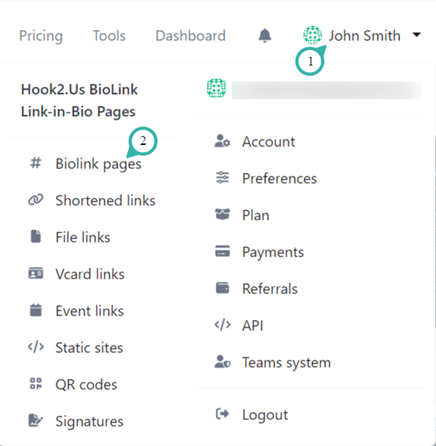
<span lang="EN-US" style="mso-ansi-language: EN-US;">To create a biolink page, first navigate to Biolink Pages. This can be found near the top of the left menu on your dashboard, or by clicking your name on the homepage and selecting Biolink pages. </span>
<span lang="EN-US" style="mso-ansi-language: EN-US;"><span style="mso-spacerun: yes;"> </span></span>![](https://docs.hook2.us/uploads/images/gallery/2024-05/embedded-image-rxebbejl.png) ![](https://docs.hook2.us/uploads/images/gallery/2024-05/embedded-image-eaea117v.png)

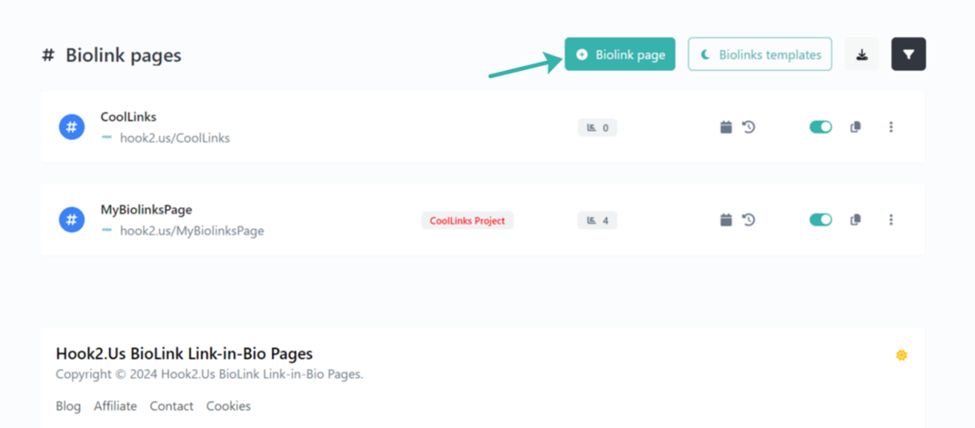
<span lang="EN-US" style="mso-ansi-language: EN-US;">On the top-right, click on “+ Biolink Page”</span>

<span lang="EN-US" style="mso-ansi-language: EN-US; mso-no-proof: yes;">![](https://docs.hook2.us/uploads/images/gallery/2024-05/embedded-image-6an2aytz.png)  
</span>

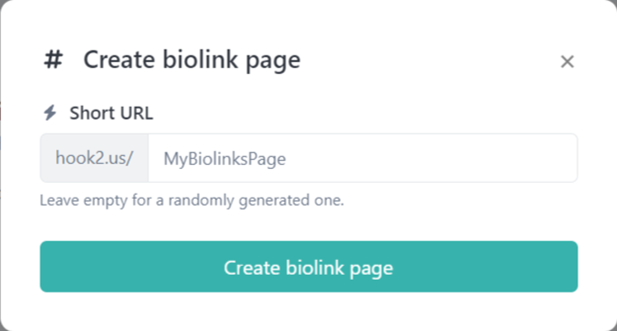
<span lang="EN-US" style="mso-ansi-language: EN-US;">Enter an appropriate URL for your biolink page (e.g. </span><span lang="EN-US" style="mso-ansi-language: EN-US;">https://hook2.us/MyBiolinksPage</span><span lang="EN-US" style="mso-ansi-language: EN-US;">). Then click on “Create biolink page.”</span>

<span lang="EN-US" style="mso-ansi-language: EN-US; mso-no-proof: yes;">![](https://docs.hook2.us/uploads/images/gallery/2024-05/embedded-image-aagf0kkk.png)  
</span>

<span lang="EN-US" style="mso-ansi-language: EN-US;">Next you can continue to edit your new biolinks page. [Continue to Edit a Biolinks Page](https://docs.hook2.us/books/biolinks-pages/page/edit-a-biolinks-page "Edit a Biolinks Page")</span>

# Edit a Biolinks Page

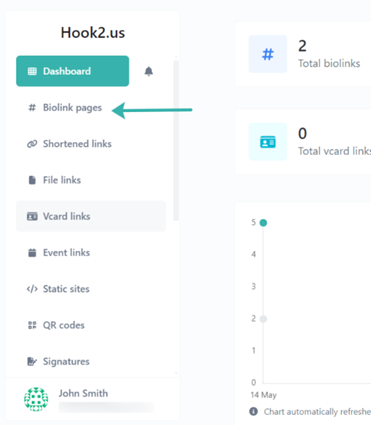
<span lang="EN-US" style="mso-ansi-language: EN-US;">First, navigate to Biolink Pages. This can be found near the top of the left menu on your dashboard, or by clicking your name on the homepage and selecting Biolink pages. </span>
<span lang="EN-US" style="mso-ansi-language: EN-US; mso-no-proof: yes;">![A screenshot of a computer

Description automatically generated](file:///C:/Users/MIKECR~1/AppData/Local/Temp/msohtmlclip1/01/clip_image002.png)</span><span lang="EN-US" style="mso-ansi-language: EN-US;"><span style="mso-spacerun: yes;"> </span><span style="mso-no-proof: yes;">![A screenshot of a computer

Description automatically generated](file:///C:/Users/MIKECR~1/AppData/Local/Temp/msohtmlclip1/01/clip_image004.png)</span></span>

<span lang="EN-US" style="mso-ansi-language: EN-US;">Next click on the name of the biolinks page you want to edit. You will see the following page:</span>

<span lang="EN-US" style="mso-ansi-language: EN-US; mso-no-proof: yes;">![](file:///C:/Users/MIKECR~1/AppData/Local/Temp/msohtmlclip1/01/clip_image006.png)</span>

<span lang="EN-US" style="mso-ansi-language: EN-US;">At the top:</span>

<span lang="EN-US" style="mso-bidi-font-family: Aptos; mso-bidi-theme-font: minor-latin; mso-ansi-language: EN-US;"><span style="mso-list: Ignore;">1.<span style="font: 7.0pt 'Times New Roman';"> </span></span></span><span lang="EN-US" style="mso-ansi-language: EN-US;">The “Your link is…” line gives your biolink page URL, which is how others will access your page.</span>

<span lang="EN-US" style="mso-bidi-font-family: Aptos; mso-bidi-theme-font: minor-latin; mso-ansi-language: EN-US;"><span style="mso-list: Ignore;">2.<span style="font: 7.0pt 'Times New Roman';"> </span></span></span><span lang="EN-US" style="mso-ansi-language: EN-US;">Settings is selected by default. It gives you a menu to define the overall appearance and function of your page. Continue to Biolink Settings.</span>

<span lang="EN-US" style="mso-bidi-font-family: Aptos; mso-bidi-theme-font: minor-latin; mso-ansi-language: EN-US;"><span style="mso-list: Ignore;">3.<span style="font: 7.0pt 'Times New Roman';"> </span></span></span><span lang="EN-US" style="mso-ansi-language: EN-US;">Blocks shows what blocks are currently on your page. When you first create your page, this will be empty.</span>

<span lang="EN-US" style="mso-bidi-font-family: Aptos; mso-bidi-theme-font: minor-latin; mso-ansi-language: EN-US;"><span style="mso-list: Ignore;">4.<span style="font: 7.0pt 'Times New Roman';"> </span></span></span><span lang="EN-US" style="mso-ansi-language: EN-US;">Add Block allows you to add a block. Continue to Add Biolink Block.</span>

<span lang="EN-US" style="mso-bidi-font-family: Aptos; mso-bidi-theme-font: minor-latin; mso-ansi-language: EN-US;"><span style="mso-list: Ignore;">5.<span style="font: 7.0pt 'Times New Roman';"> </span></span></span><span lang="EN-US" style="mso-ansi-language: EN-US;">Short URL shows your page’s URL. You can enter a new one to change this.</span>

<span lang="EN-US" style="mso-ansi-language: EN-US;">At the top-right:</span>

<span lang="EN-US" style="mso-bidi-font-family: Aptos; mso-bidi-theme-font: minor-latin; mso-ansi-language: EN-US;"><span style="mso-list: Ignore;">6.<span style="font: 7.0pt 'Times New Roman';"> </span></span></span><span lang="EN-US" style="mso-ansi-language: EN-US;">The first toggle sets the page to be active or inactive. If it’s active, users will be able to see the page via the link.</span>

<span lang="EN-US" style="mso-bidi-font-family: Aptos; mso-bidi-theme-font: minor-latin; mso-ansi-language: EN-US;"><span style="mso-list: Ignore;">7.<span style="font: 7.0pt 'Times New Roman';"> </span></span></span><span lang="EN-US" style="mso-ansi-language: EN-US;">Copy to Clipboard. This copies your page link. You can then paste it into your bios or wherever else you want it to be found.</span>

<span lang="EN-US" style="mso-bidi-font-family: Aptos; mso-bidi-theme-font: minor-latin; mso-ansi-language: EN-US;"><span style="mso-list: Ignore;">8.<span style="font: 7.0pt 'Times New Roman';"> </span></span></span><span lang="EN-US" style="mso-ansi-language: EN-US;">Statistics shows you statistics about your biolink page, such as views per day. Continue to Biolink Page Statistics.</span>

<span lang="EN-US" style="mso-bidi-font-family: Aptos; mso-bidi-theme-font: minor-latin; mso-ansi-language: EN-US;"><span style="mso-list: Ignore;">9.<span style="font: 7.0pt 'Times New Roman';"> </span></span></span><span lang="EN-US" style="mso-ansi-language: EN-US;">Opens up a submenu with more options.</span>

<span lang="EN-US" style="mso-bidi-font-family: Aptos; mso-bidi-theme-font: minor-latin; mso-ansi-language: EN-US;"><span style="mso-list: Ignore;">10.<span style="font: 7.0pt 'Times New Roman';"> </span></span></span><span lang="EN-US" style="mso-ansi-language: EN-US;">A preview of what your biolinks page will look like on mobile devices.</span>

<span lang="EN-US" style="mso-ansi-language: EN-US;">In the top-right submenu:</span>

<span lang="EN-US" style="mso-ansi-language: EN-US; mso-no-proof: yes;">![](file:///C:/Users/MIKECR~1/AppData/Local/Temp/msohtmlclip1/01/clip_image007.png)</span>

<span lang="EN-US" style="mso-bidi-font-family: Aptos; mso-bidi-theme-font: minor-latin; mso-ansi-language: EN-US;"><span style="mso-list: Ignore;">1.<span style="font: 7.0pt 'Times New Roman';"> </span></span></span><span lang="EN-US" style="mso-ansi-language: EN-US;">Edit takes you to the biolinks edit page.</span>

<span lang="EN-US" style="mso-bidi-font-family: Aptos; mso-bidi-theme-font: minor-latin; mso-ansi-language: EN-US;"><span style="mso-list: Ignore;">2.<span style="font: 7.0pt 'Times New Roman';"> </span></span></span><span lang="EN-US" style="mso-ansi-language: EN-US;">Statistics shows you statistics about your biolink page, such as views per day. Continue to Biolink Page Statistics.</span>

<span lang="EN-US" style="mso-bidi-font-family: Aptos; mso-bidi-theme-font: minor-latin; mso-ansi-language: EN-US;"><span style="mso-list: Ignore;">3.<span style="font: 7.0pt 'Times New Roman';"> </span></span></span><span lang="EN-US" style="mso-ansi-language: EN-US;">Create QR takes you to a page to create a new QR code that directs people to your page. Continue to Create QR Code.</span>

<span lang="EN-US" style="mso-bidi-font-family: Aptos; mso-bidi-theme-font: minor-latin; mso-ansi-language: EN-US;"><span style="mso-list: Ignore;">4.<span style="font: 7.0pt 'Times New Roman';"> </span></span></span><span lang="EN-US" style="mso-ansi-language: EN-US;">Duplicate creates a new biolinks page with the same settings and blocks as the current one.</span>

<span lang="EN-US" style="mso-bidi-font-family: Aptos; mso-bidi-theme-font: minor-latin; mso-ansi-language: EN-US;"><span style="mso-list: Ignore;">5.<span style="font: 7.0pt 'Times New Roman';"> </span></span></span><span lang="EN-US" style="mso-ansi-language: EN-US;">Delete will fully delete your biolinks page. Don’t click this unless you’re certain that you want to delete this page. It cannot be undone.</span>

## <span lang="EN-US" style="mso-ansi-language: EN-US;">Edit Biolinks Page Settings</span>

<span lang="EN-US" style="mso-ansi-language: EN-US; mso-no-proof: yes;">![](file:///C:/Users/MIKECR~1/AppData/Local/Temp/msohtmlclip1/01/clip_image009.png)</span>

<span lang="EN-US" style="mso-ansi-language: EN-US;">The following categories exist for biolink page settings:</span>

<span lang="EN-US" style="mso-bidi-font-family: Aptos; mso-bidi-theme-font: minor-latin; mso-ansi-language: EN-US;"><span style="mso-list: Ignore;">1.<span style="font: 7.0pt 'Times New Roman';"> </span></span></span><span lang="EN-US" style="mso-ansi-language: EN-US;">Preset themes: Premade visual themes for biolinks pages, if you have any saved.</span>

<span lang="EN-US" style="mso-bidi-font-family: Aptos; mso-bidi-theme-font: minor-latin; mso-ansi-language: EN-US;"><span style="mso-list: Ignore;">2.<span style="font: 7.0pt 'Times New Roman';"> </span></span></span><span lang="EN-US" style="mso-ansi-language: EN-US;">Customizations: Visual customizations for the biolinks page, such as background, font and block spacing.</span>

<span lang="EN-US" style="mso-bidi-font-family: Aptos; mso-bidi-theme-font: minor-latin; mso-ansi-language: EN-US;"><span style="mso-list: Ignore;">3.<span style="font: 7.0pt 'Times New Roman';"> </span></span></span><span lang="EN-US" style="mso-ansi-language: EN-US;">Verified badge: If you have a verified badge, you can choose where you would like it to appear on your page. If you would like to be verified, you can contact us.</span>

<span lang="EN-US" style="mso-bidi-font-family: Aptos; mso-bidi-theme-font: minor-latin; mso-ansi-language: EN-US;"><span style="mso-list: Ignore;">4.<span style="font: 7.0pt 'Times New Roman';"> </span></span></span><span lang="EN-US" style="mso-ansi-language: EN-US;">Branding: This allows you to toggle branding display if your plan allows. You can set the branding name and text color, as well as set it as a link to another page.</span>

<span lang="EN-US" style="mso-bidi-font-family: Aptos; mso-bidi-theme-font: minor-latin; mso-ansi-language: EN-US;"><span style="mso-list: Ignore;">5.<span style="font: 7.0pt 'Times New Roman';"> </span></span></span><span lang="EN-US" style="mso-ansi-language: EN-US;">Pixels: Set which tracking Pixels are active on your page.</span>

<span lang="EN-US" style="mso-bidi-font-family: Aptos; mso-bidi-theme-font: minor-latin; mso-ansi-language: EN-US;"><span style="mso-list: Ignore;">6.<span style="font: 7.0pt 'Times New Roman';"> </span></span></span><span lang="EN-US" style="mso-ansi-language: EN-US;">UTM Parameters: Set up UTM tracking for your various links on your page.</span>

<span lang="EN-US" style="mso-bidi-font-family: Aptos; mso-bidi-theme-font: minor-latin; mso-ansi-language: EN-US;"><span style="mso-list: Ignore;">7.<span style="font: 7.0pt 'Times New Roman';"> </span></span></span><span lang="EN-US" style="mso-ansi-language: EN-US;">Protection: Set password protection or sensitive content warnings.</span>

<span lang="EN-US" style="mso-bidi-font-family: Aptos; mso-bidi-theme-font: minor-latin; mso-ansi-language: EN-US;"><span style="mso-list: Ignore;">8.<span style="font: 7.0pt 'Times New Roman';"> </span></span></span><span lang="EN-US" style="mso-ansi-language: EN-US;">Seo: Set Seo metadata or block search engine indexing.</span>

<span lang="EN-US" style="mso-bidi-font-family: Aptos; mso-bidi-theme-font: minor-latin; mso-ansi-language: EN-US;"><span style="mso-list: Ignore;">9.<span style="font: 7.0pt 'Times New Roman';"> </span></span></span><span lang="EN-US" style="mso-ansi-language: EN-US;">Advanced: Various advanced options for customization if your plan allows. Includes connecting the page to a project, adding a splash page, or custom CSS, etc.</span>

<span lang="EN-US" style="mso-bidi-font-family: Aptos; mso-bidi-theme-font: minor-latin; mso-ansi-language: EN-US;"><span style="mso-list: Ignore;">10.<span style="font: 7.0pt 'Times New Roman';"> </span></span></span><span lang="EN-US" style="mso-ansi-language: EN-US;">Update: The button to save any changes you make in the previous sections. Remember to click this when you’re done editing!</span>

## <span lang="EN-US" style="mso-ansi-language: EN-US;">Add Biolink Block</span>

<span lang="EN-US" style="mso-ansi-language: EN-US; mso-no-proof: yes;">![](file:///C:/Users/MIKECR~1/AppData/Local/Temp/msohtmlclip1/01/clip_image011.png)</span>

<span lang="EN-US" style="mso-ansi-language: EN-US;">Biolink pages are created using a series of Blocks. Each Block represents an element on the page, such as titles, images and (of course), links. You can have a number of blocks on your page based on your Plan. </span>

<span lang="EN-US" style="mso-ansi-language: EN-US;">To add a new Block, click the “Add Block” button at the top-right of the list. This button is visible above the Settings and Blocks menus.</span>

<span lang="EN-US" style="mso-ansi-language: EN-US; mso-no-proof: yes;">![](file:///C:/Users/MIKECR~1/AppData/Local/Temp/msohtmlclip1/01/clip_image013.png)</span>

<span lang="EN-US" style="mso-ansi-language: EN-US;">This will bring up a window where you can choose which type of Block you want. You can also search at the top if you don’t see the Block you’re looking for. </span>

<span lang="EN-US" style="mso-ansi-language: EN-US; mso-no-proof: yes;">![](file:///C:/Users/MIKECR~1/AppData/Local/Temp/msohtmlclip1/01/clip_image015.png)</span>

<span lang="EN-US" style="mso-ansi-language: EN-US;">A new window will pop up asking you for the basic information necessary for the Block. For example, a Link Block, which adds a link button to the page, requests a Destination URL for the link and a Name, which will be what is read on the button. Click “Submit” when you’ve entered your information.</span>

<span lang="EN-US" style="mso-ansi-language: EN-US; mso-no-proof: yes;">![](file:///C:/Users/MIKECR~1/AppData/Local/Temp/msohtmlclip1/01/clip_image017.png)</span>

<span lang="EN-US" style="mso-ansi-language: EN-US;">After the Block is created, you can edit more details. Continue to Editing Biolink Blocks.</span>

## <span lang="EN-US" style="mso-ansi-language: EN-US;">Editing Biolink Blocks</span>

<span lang="EN-US" style="mso-ansi-language: EN-US;">From the Biolink pages, click “Blocks” to see the list of Blocks currently on your page. The order the blocks appear on the list is the same order as they appear on your page, top to bottom.</span>

<span lang="EN-US" style="mso-ansi-language: EN-US; mso-no-proof: yes;">![](file:///C:/Users/MIKECR~1/AppData/Local/Temp/msohtmlclip1/01/clip_image019.png)</span>

<span lang="EN-US" style="mso-bidi-font-family: Aptos; mso-bidi-theme-font: minor-latin; mso-ansi-language: EN-US;"><span style="mso-list: Ignore;">1.<span style="font: 7.0pt 'Times New Roman';"> </span></span></span><span lang="EN-US" style="mso-ansi-language: EN-US;">This icon allows you to rearrange your Blocks on the page. Click and drag on this icon allows you to move a Block up or down on the list, which moves it up or down on the page in kind.</span>

<span lang="EN-US" style="mso-bidi-font-family: Aptos; mso-bidi-theme-font: minor-latin; mso-ansi-language: EN-US;"><span style="mso-list: Ignore;">2.<span style="font: 7.0pt 'Times New Roman';"> </span></span></span><span lang="EN-US" style="mso-ansi-language: EN-US;">An icon associated with the type of Block. Hovering your mouse over this icon will give you the name of the Block type.</span>

<span lang="EN-US" style="mso-bidi-font-family: Aptos; mso-bidi-theme-font: minor-latin; mso-ansi-language: EN-US;"><span style="mso-list: Ignore;">3.<span style="font: 7.0pt 'Times New Roman';"> </span></span></span><span lang="EN-US" style="mso-ansi-language: EN-US;">The name of this Block. Clicking on this name will allow you to edit the Block. Continue to Editing a Block.</span>

<span lang="EN-US" style="mso-bidi-font-family: Aptos; mso-bidi-theme-font: minor-latin; mso-ansi-language: EN-US;"><span style="mso-list: Ignore;">4.<span style="font: 7.0pt 'Times New Roman';"> </span></span></span><span lang="EN-US" style="mso-ansi-language: EN-US;">A subheader showing additional information about the Block, such as the destination URL for Link Blocks. </span>

<span lang="EN-US" style="mso-bidi-font-family: Aptos; mso-bidi-theme-font: minor-latin; mso-ansi-language: EN-US;"><span style="mso-list: Ignore;">5.<span style="font: 7.0pt 'Times New Roman';"> </span></span></span><span lang="EN-US" style="mso-ansi-language: EN-US;">Statistics for the Block. For Link Blocks, this shows the number of clicks generated. Clicking this icon will take you to the stats page for the Block, showing more detail.</span>

<span lang="EN-US" style="mso-bidi-font-family: Aptos; mso-bidi-theme-font: minor-latin; mso-ansi-language: EN-US;"><span style="mso-list: Ignore;">6.<span style="font: 7.0pt 'Times New Roman';"> </span></span></span><span lang="EN-US" style="mso-ansi-language: EN-US;">Toggle to activate or deactivate the block. Inactive Blocks will not appear on the page.</span>

<span lang="EN-US" style="mso-bidi-font-family: Aptos; mso-bidi-theme-font: minor-latin; mso-ansi-language: EN-US;"><span style="mso-list: Ignore;">7.<span style="font: 7.0pt 'Times New Roman';"> </span></span></span><span lang="EN-US" style="mso-ansi-language: EN-US;">Submenu with additional options for editing.</span>

<span lang="EN-US" style="mso-bidi-font-family: Aptos; mso-bidi-theme-font: minor-latin; mso-ansi-language: EN-US;"><span style="mso-list: Ignore;">8.<span style="font: 7.0pt 'Times New Roman';"> </span></span></span><span lang="EN-US" style="mso-ansi-language: EN-US;">Edit this Block. Continue to Editing a Block.</span>

<span lang="EN-US" style="mso-bidi-font-family: Aptos; mso-bidi-theme-font: minor-latin; mso-ansi-language: EN-US;"><span style="mso-list: Ignore;">9.<span style="font: 7.0pt 'Times New Roman';"> </span></span></span><span lang="EN-US" style="mso-ansi-language: EN-US;">View: This will open up your Biolink Page so you can see it in action.<span style="mso-spacerun: yes;"> </span></span>

<span lang="EN-US" style="mso-bidi-font-family: Aptos; mso-bidi-theme-font: minor-latin; mso-ansi-language: EN-US;"><span style="mso-list: Ignore;">10.<span style="font: 7.0pt 'Times New Roman';"> </span></span></span><span lang="EN-US" style="mso-ansi-language: EN-US;">Duplicate: You can create a duplicate of this Block with the same information. It will appear at the bottom of your Block list. </span>

<span lang="EN-US" style="mso-bidi-font-family: Aptos; mso-bidi-theme-font: minor-latin; mso-ansi-language: EN-US;"><span style="mso-list: Ignore;">11.<span style="font: 7.0pt 'Times New Roman';"> </span></span></span><span lang="EN-US" style="mso-ansi-language: EN-US;">Delete: Permanently remove the Block from your page. Unlike deactivating, this cannot be undone. Make sure you really want to remove it before you click this.</span>

### <span lang="EN-US" style="mso-ansi-language: EN-US;">Editing a Block</span>

<span lang="EN-US" style="mso-ansi-language: EN-US;">To edit a Biolink Block, click on its name in the Blocks list. The exact settings that can be changed are different for each Block, but usually affect how the Block appears on the page or how users interact with it. When you are finished editing, remember to click “Update” at the bottom to save your changes.</span>